botTIPS 07最終確認
Grok Bot はチャットの続きではない。クラウドにコンピュータがある
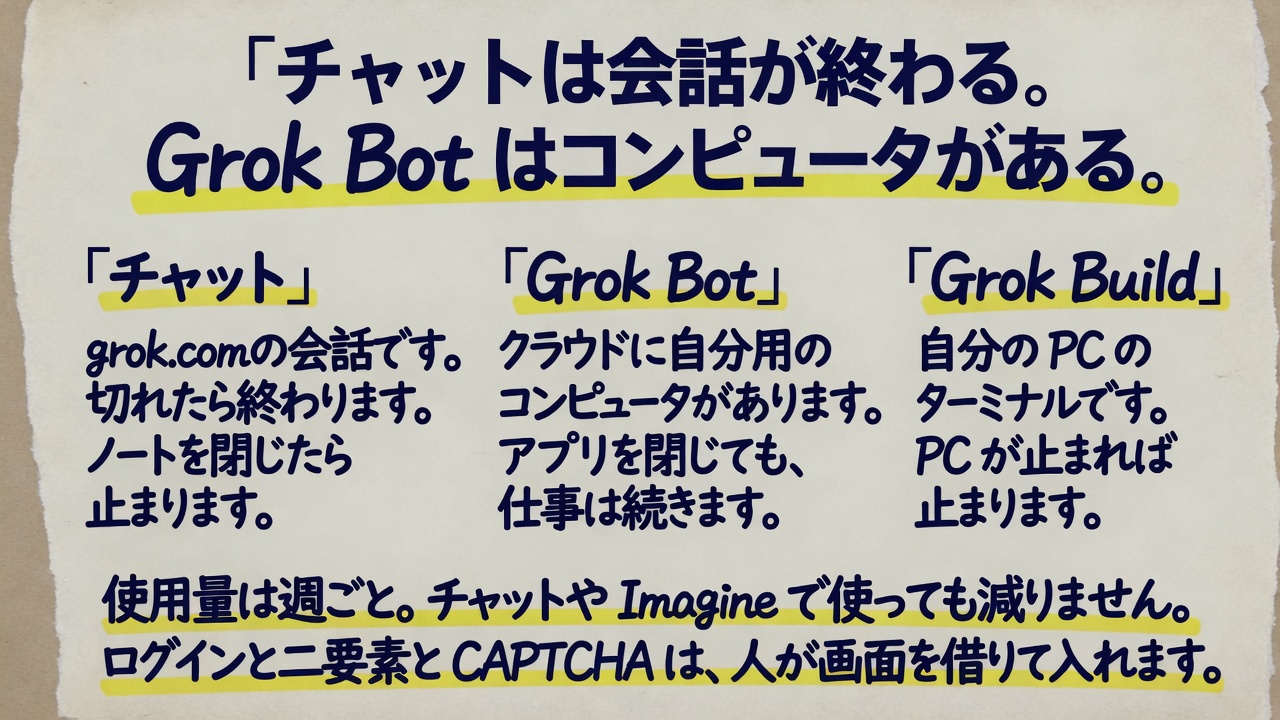
Grok Bot は、クラウドに自分用のコンピュータがある別のアプリです。同じアカウントの Bot は 1 台を共有します。PC を閉じても仕事は続きます。チャットの前置きを保存するものではありません。入口は x.ai/bot で、サインインは Cursor のアカウントです。動かしているのは Cursor です。
このページは に確かめたものです。そのあとで変わっているかもしれません。
困ること
チャットに長い仕事を頼むと、会話が切れたら続きがありません。ノート PC を閉じたら止まります。毎回、同じ説明から書き直します。
Grok Bot は、この困りごとのために出た別のアプリです。クラウドに自分用のコンピュータがあります。チャットの前置きを保存するものではありません。チャット、Bot、Build の分け方は 別の道具 に書きました。
2026-08-11 の発表から公開され、2026-08-26 に対象のプランが増えました。入口は x.ai/bot です。サインインは Cursor のアカウントです。grok.com のタブを増やす話ではありません。チャットの入口の話は 3 か所 です。
何が違うか
| 名前 | 仕事の場所 | 閉じたら |
|---|---|---|
| チャット | grok.com、公式アプリ、X | 会話はそこで終わります |
| Grok Bot | クラウドのコンピュータ | 仕事は続きます |
| Grok Build | 自分の PC のターミナル | 自分の PC が止まれば止まります |
Bot はデスクトップアプリ(macOS、Windows、Linux)と、iPhone、iPad、Android のアプリから使います。サインインしている端末のあいだで、同じ会話が続きます。iPad は iPadOS 18 以降で、iPhone と同じアプリです。
2026-10-07 までの契約では、Grok のチャットや Cursor で使っても、Bot で使える分は減りません。切り替えない限り、Bot が使えるようになっても、grok.com の Imagine の枚数は増えません。2026-10-13 の新しい契約では、同じ週の分から減ります(Heavy を解約して入り直した)。
コンピュータは 1 台
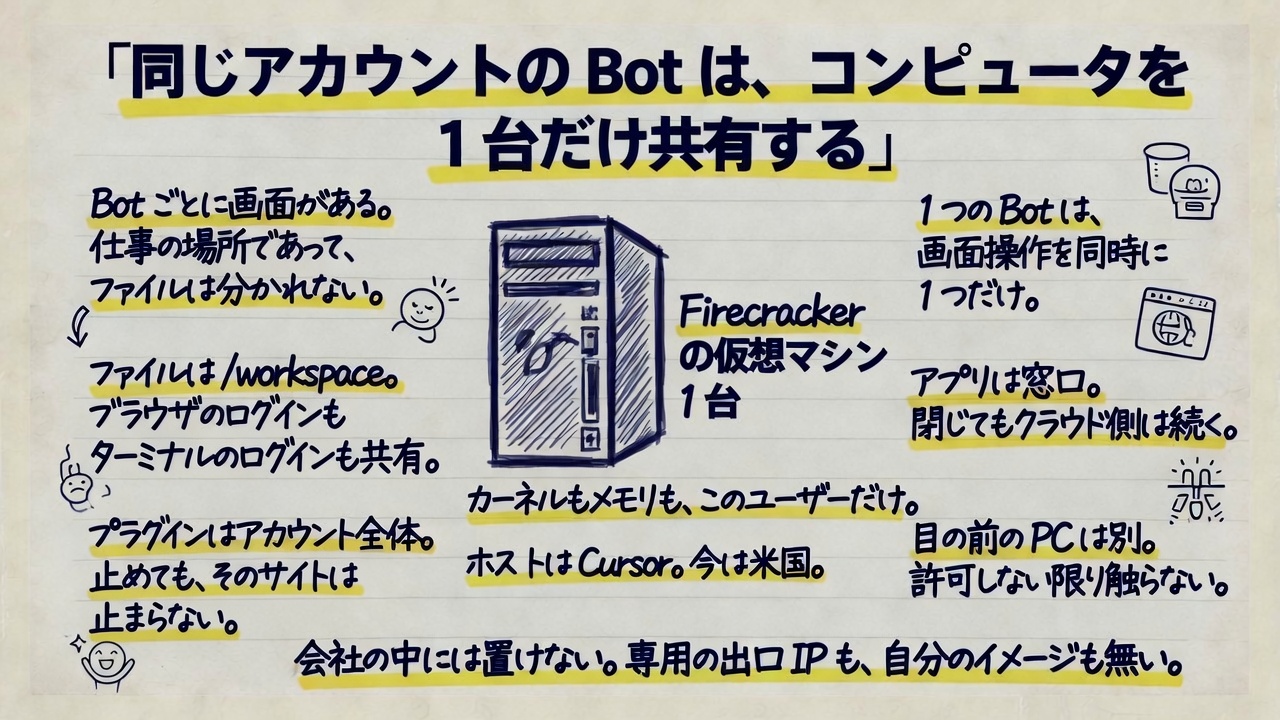
公式のセキュリティ FAQ は、ユーザーごとに Firecracker の仮想マシンが 1 台付く、と書いています。カーネルもメモリも仮想デバイスも、そのユーザー専用です。ほかのユーザーのコンピュータには入れません。このコンピュータを動かしているのは Cursor です。今のところ米国で動きます。自分の会社の中に置くことはできません。自分で作ったイメージを持ち込むこともできません。
同じアカウントの Bot は、どれもその 1 台を使います。 ファイルも、ブラウザのログインも、ターミナルのログインも、同じ台の中です。ある Bot が保存したものは、別の Bot も開けます。Bot を増やしても、パスワードは分かれません。ログインを分けたい仕事には、Cursor のユーザーを別に用意します。
| 部品 | 事実 |
|---|---|
| コンピュータ | ユーザーに 1 台。Firecracker の仮想マシン。米国。Cursor がホスト |
| Bot の画面 | Bot ごとに 1 つ。画面が分かれても、ファイルとログインは分かれない |
| 画面操作 | 1 つの Bot は、同時に 1 つだけ |
| ファイル | /workspace に置く。更新しても、壊れて直しても、残るようにできています |
| プラグイン | アカウント全体。トークンはコンピュータに置かない |
| 目の前の PC | 別物。設定で許可し、その都度承認しないと触らない |
画面の操作を見るときは、会話から Agent Computer を開きます。クリックも入力も、今の状態も見られます。プレビューを閉じても、仕事は続きます。アプリを閉じても、ノート PC を閉じても、バックグラウンドの仕事と定期の仕事は止まりません。
Bot を消しても、コンピュータ上のファイルとログインは残ることがあります。共有リンクは設定のコピーです。コンピュータもログインも会話の履歴も渡りません。リンクを出す前に、秘密は外してください。
使っていないコンピュータは休眠します。消えるわけではありません。届かなくなったときは Recover です。計画的な更新は Settings → Beta の Update です。Reset は直近の保存に戻すので、保存していない作業は消えることがあります。
コーディングの仕事を、Cursor の Cloud Agent に渡すことがあります。公式は、それは別のコンピュータだ、と書いています。管理者が止められる設定です。
プラグインと画面操作
API が無いサイトでも、画面を操作して仕事を進めます。公式は、使えるコネクタがあるなら、画面をクリックするよりコネクタを使え、と書いています。コネクタは、いまのアプリでは Plugins と出ます。
- Settings → Plugins を開く
- 追加する
- 求められたら、ブラウザでログインする
- 会話で
@を付けると、その仕事にコネクタが付きます。/は保存した Skill です
入れたコネクタはアカウント全体です。1 つの Bot だけが知っている、にはなりません。
管理者がプラグインを止めても、そのサービスのウェブサイトは止まりません。ウェブサイトまで止めたいなら Network Controls が要ります。公式は Enterprise だけ、と書いています。個人と、自分で契約した Teams には、行き先の許可リストはありません。コンピュータが出て行く IP は、Grok Bot を使っている人で共有している固定の範囲です。会社ごとの専用 IP はありません。一部のサイトは、データセンターの IP だと判断して弾きます。
ログイン、二要素認証、CAPTCHA、支払い、人が入れ、と書いてある画面は、Bot がチャットにパスワードを打つのではなく、人がコンピュータを借りて入れます。パスワードやワンタイムの番号を会話に貼らないでください。対応している接続なら、隠して入れる欄があります。値は会話に残りません。
ブラウザのログインは残るので、毎回入り直す必要はありません。ただしサイト側が切ったり、コンピュータを作り直したりすると、もう一度入ります。
Skill と Routine
一度うまくいった仕事は、次の 2 つに分けて残します。
| 名前 | 何か | いつ使う |
|---|---|---|
| Skill | やり方 | どの Bot からも呼べる。/ で付ける |
| Routine | いつやるか | 1 つの Bot に付く。動くきっかけは、日時か、用意されている出来事 |
Skill には、いつ使うか、必要な入力、手順、確かめ方、返すもの、人に聞くところ、を書きます。Settings → Plugins → Yours で、その Bot に付けるかを選べます。
Teach a task が出ているときは、ブラウザの操作を一度見せると、Skill の下書きができます。録れるのは画面の操作だけで、最大 10 分です。マイクの音は録りません。秘密は見せないでください。下書きに、判断のルールと、失敗したときと、人に聞くところを足してから使います。画面に無いときは、終わった仕事から文章で Skill を作ってもらいます。
Routine は、その Bot に「いつやるか」を付けます。ノート PC を閉じていても動きます。1 つの Bot に付けられる Routine は 50 個までです。実行の記録は、新しい方から 20 件まで残ります。Routine は、消すと元に戻せません。Bot を消すと、その Bot の Routine も消えます。
Test run は本番です。サイトを開くし、ファイルも変えるし、コネクタも呼びます。書いてよい入力で試してください。
Slack や GitHub の通知から動かす接続は、Slack や GitHub のプラグインとは別です。広い条件(新しいメッセージ全部)は、使用量を食って、関係ない仕事まで始めます。
長く留守にすると、Routine を止めてよいか聞いてきます。返事が無いと止まります。戻ったら、止まっているものを見てください。
人が入れるところ
「何でも勝手に終わらせる」ではありません。送る、買う、消す、公開する、本番の設定を変える、は、Bot の説明に「私に聞いてから」と書いておき、Require Approval を足します。
Auto Review は、その手前で、コマンド、プラグイン、画面操作、定期の仕事の書き換え、Cloud Agent への委任を見ます。進めてよい、聞いてから、だめ、のどれかです。記憶への書き込みや、設定の多くは見ません。今は Cursor 側で全員に付いています。自分で切れます。組織でロックするスイッチはありません。
目の前の Mac や Windows は、クラウドのコンピュータとは別です。ローカルのファイルを触らせるには、設定で許可が要ります。公式の初期値は、コマンドごとに聞きます。許可しなければ、仕事はクラウド側だけです。
Grok Bot はクラウドにデータを置く前提です。Cursor の Legacy Privacy Mode では動きません。学習に使わない設定は、Cursor の設定に従います。
日本語で頼むときは、チャットと同じく最初に言語と話題を決めておくと安定します(会話の最初に 3 行貼る)。
プランと使用量
2026-10-07 の導入ページでは、対象は個人の有料 Cursor の全部か Cursor Teams、または Cursor のアカウントにつないだ個人の SuperGrok、Plus、Heavy です。2026-09-17 の導入ページは、対象が Plus、Heavy と、Cursor の Pro+ 以上だけで、同じ日の料金ページとは揃っていませんでした。2026-10-13 の新規は、The X Subscription です。Bot は Premium からです。今の Cursor や SuperGrok は、切り替えない限り、この対象のままです。
| 出典 | 対象 |
|---|---|
| 2026-08-11 の発表 | SuperGrok、Plus、Heavy。Cursor の Pro、Pro+、Ultra。Teams の Standard と Premium |
| 2026-08-26 の発表 | SuperGrok と Cursor Pro と、Teams の全部 |
| 2026-09-17 の料金 | SuperGrok($30)に Grok Bot access とある |
| 2026-10-07 の導入ページ | 個人の有料 Cursor 全部か、Cursor Teams。つないだ個人の SuperGrok、Plus、Heavy |
| Cursor の案内 | 個人の有料 Cursor 全部。個人の SuperGrok、Plus、Heavy。X Premium+。Lite は対象外 |
| 2026-10-13 の新しい料金 | 新規の Bot は Premium、Super、Ultra。Plus には無い |
2026-10-07 までに確認した Cursor の案内では、個人の SuperGrok や X Premium+ に入っている人は、Grok Bot の画面からそのプランをつなぎます(画面の表記はリンク)。Cursor のプランが変わるわけではありません。すでに Cursor の有料プランに入っているときは、つないでも、二つのプランの使える分は合わさりません。同じ時期の FAQ には、Cursor と SuperGrok の両方があるときは、多いほうを使う、と書いてあります。これは、The X Subscription に切り替える前の話です。
使用量は 1 週間ごとです。macOS と iOS(iPhone と iPad)は、同じ Cursor アカウントなら同じ残りです。使い切ったあとは、Cursor 側の On-demand が付いていれば続きます。付いていなければ、リセットまで止まります。無料の試用は、使った分のクレジットです。Cursor の案内には、7 日の期限も付く、とあります。長い仕事 1 回で尽きることがあります。戻ってきません。
2026-10-13 の新しい契約では、Bot で使った分も、そのプランの週の分から減ります。新規の Bot は Premium、Super、Ultra です。Plus にはありません。2026-10-07 までに Cursor の個人向け Pro に入っていて、切り替えない人は、Grok Bot だけが目的なら、当時の SuperGrok(月 $30)より安くすむことがあります。2026-10-13 の cursor.com/pricing に、新規の Pro 月 $20 はありません。払う場所は、Heavy を解約して入り直したです。
始め方
- x.ai/bot からアプリを入れる
- Cursor のアカウントでサインインする。会社が SSO なら、いつもの入り方です
- Bot に、短い名前と、主にやってもらう仕事と、進め方を書く。何でも屋より、仕事を分けた Bot のほうが、あとで覚えている、と公式は書いています
- 最初の仕事は、成果、見る場所、やってはいけないこと、戻してほしい形、人に聞くタイミング、を書く
公式の例を、日本語の語順に直すとこうなります。コネクタもログインも要らない最初の 1 件です。
この PDF を 5 行で要約してください。日付と、決まったことと、まだ決まっていないことを、別の節に分けてください。出典のページを付けてください。元のファイルは書き換えないでください。
長い指示は、この形が使いやすいです。プロンプト集はこのサイトには置きません。grokguide.jp にあります。
役割: あなたは○○(例: 日本語の週次メモ係)
扱うこと: ○○だけ
出力の形: ○○
やらないこと: 本番の設定を変えない。英語で答えない。送る前に私に確認する
アプリは iPhone(iOS 18 以降)、iPad(iPadOS 18 以降)、Android 9 以降で動きます。デスクトップは macOS(Apple silicon と Intel)、Windows(x64 と Arm64)、Linux(x64 と Arm64。.deb、.rpm、AppImage)。定期の仕事の時刻や指示を直すとき、定期の仕事を試しに動かすとき、画面の操作を見せて覚えさせるときは、デスクトップアプリを使います。クラウド側のコンピュータは、デスクトップと同じ 1 台です。
よくある取り違え
- 「チャットに長い指示を貼れば Bot になる」: 会話が終われば消えます。Bot は別のアプリです
- 「Bot を増やせばログインが分かれる」: 同じコンピュータです。パスワードも共有です
- 「プラグインを止めればそのサイトも止まる」: ウェブサイトは残ります
- 「Bot を消せばファイルも消える」: 残ることがあります
- 「共有リンクでコンピュータも渡る」: 設定のコピーです。ログインも会話も渡りません
- 「Cursor と SuperGrok を両方払えば、使える分が合わさる」: 合わさりません。多いほうを使います
- 「Lite でも Bot が使える」: Lite は対象外です
- 「会社の中に置ける」: 置けません。専用の出口 IP もありません
- 「ターミナルの grok は自分の PC だけ」: Bot のコンピュータにも入れられます。重い仕事は Grok Build に渡す
コメント
いまはコメントを受け付けていません。記事はそのまま読めます。