seriesTIPS 06最終確認
チャット、Grok Bot、Grok Build は別の道具
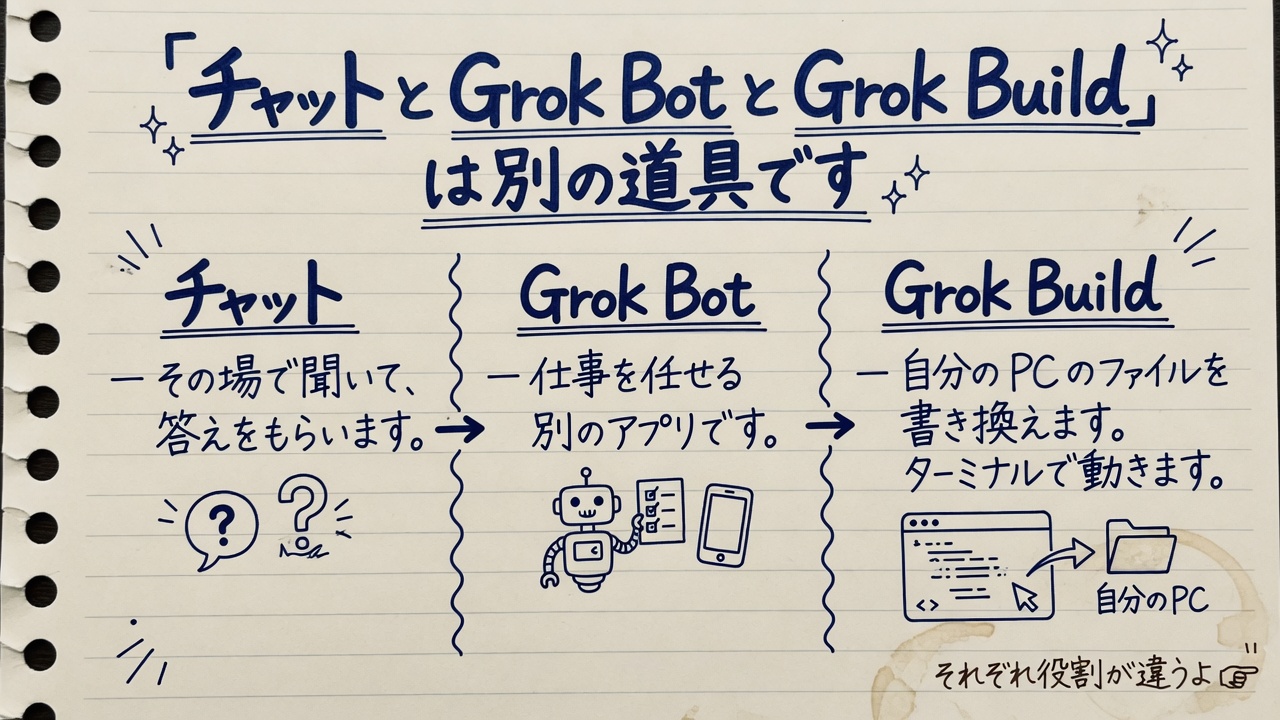
Grok の名前が付いたものは、チャット、Grok Bot、Grok Build の 3 つあって、それぞれ別の道具です。質問したいだけならチャットで足ります。Bot は仕事を任せる別のアプリです。Build はターミナルと、画面の中とで場所が違います。混ぜて検索すると、どれを開けばいいか分かりません。
このページは に確かめたものです。そのあとで変わっているかもしれません。
3 つは別の道具
「Grok」の名前が付くものが増えて、検索すると混ざって出てきます。まず 3 つを分けます。
| 名前 | 何をする | どこで | 誰に |
|---|---|---|---|
| チャット | その場で質問して答えをもらう。会話が終われば終わり | grok.com、公式アプリ、X | 全員 |
| Grok Bot | クラウドに自分用のコンピュータがある。仕事を任せられる相手で、チャットの前置きを保存するものではない | Grok Bot のアプリ、Cursor | 仕事を任せておきたい人 |
| Grok Build | ファイルを触る、または画面の中でサイトやアプリを作る。場所によって別物 | ターミナル、または grok.com と公式アプリ | ファイルを触らせたい人、画面の中で作りたい人 |
チャットの入口は 3 つあります(grok.com、公式アプリ、X の 3 か所)。Bot と Build は、入っているプランによって使える場所が違います。
1 回きりの質問なら、チャットで足ります。画面の中でアプリを作りたいときと、ファイルを触らせたいときだけ、Build の場所を分けてください。決めた時刻にチャットの仕事を走らせるのは、Automations です。Grok Bot の定期実行とは別です。
チャット: まずはここ
日本語の質問、要約、翻訳、相談は、全部チャットで足ります。最初の 1 行で答える言語と話題を決めておくと安定します(会話の最初に 3 行貼る)。
「毎回同じ前置きを書いている」と気づいたら、次の Bot に移る合図です。
Grok Bot: 仕事を任せる別のアプリ
FAQ は、Grok Bot を grok.com のチャットや公式アプリとは別物だと書いています。クラウドにコンピュータがあり、アプリにログインして仕事を進めてくれる相手です。デスクトップアプリ(macOS、Windows、Linux)は x.ai/bot から入れます。チャットの前置きを保存する機能ではありません。
作るときは、名前と、主にやってもらう仕事と、進め方を書きます。指示が長くなるときは、この形が使いやすいです。
役割: あなたは○○(例: 日本語の校正者)
扱うこと: ○○だけ。それ以外を頼まれたら「それはここでは扱いません」と答える
出力の形: ○○(例: 直した箇所を表にして、理由は 1 行)
やらないこと: ○○(例: 文体を変えない。英語で答えない)
Grok Bot が付くプランは、公式の書き方が日付で変わっています。2026-08-26 のニュースは SuperGrok と Cursor Pro を含めています。2026-09-17 の x.ai/pricing の SuperGrok($30)にも Grok Bot access とあり、2026-10-07 の料金ページも同じです。2026-09-17 の導入ページは、対象が Plus、Heavy と、Cursor の Pro+ 以上だけでした。2026-10-07 の導入ページでは、対象は個人の有料 Cursor の全部か Cursor Teams、または Cursor のアカウントにつないだ個人の SuperGrok、Plus、Heavy です。Cursor の個人向け Pro は、2026-10-07 の料金で月 $20、Grok Bot access とありました。
2026-10-13 の新しい料金では、新規の Bot は Premium、Super、Ultra です。Plus にはありません。切り替えると、Bot も同じ週の分から減ります。2026-10-07 までの契約のままなら、当時の発表のとおり、Grok や Cursor で使っても Bot の分は減りません。grok.com のチャットや Imagine の使える量は、切り替えない限り増えません(Heavy を解約して入り直した)。重い調査や Imagine は、Bot の会話でやらずに Grok Build へ渡す書き方もあります(重い仕事は Grok Build に渡す)。
Bot 用のプロンプトは、grokguide.jp にたくさんまとまっています。このサイトでは Bot のプロンプト集は作りません。作り方の形と、日本語で使うときの注意だけを書いています。
Grok Build: 場所が 2 つある
Grok Build という名前のものが、2 か所にあります。混ぜないでください。
ターミナルの grok は、黒い画面で動きます。コードを読み、ファイルを書き換え、コマンドを実行します。自分の PC でも、Grok Bot のコンピュータでも入れられます。2026-05-25 の発表では、SuperGrok と X Premium+ の人が使えるとあります。普通の X Premium では使えません。入れるときは公式のスクリプトです。
curl -fsSL https://x.ai/cli/install.sh | bash
grok
Windows は PowerShell で irm https://x.ai/cli/install.ps1 | iex です。最初に起動するとブラウザが開いて、grok.com のアカウントでサインインします。チャットで「コードを書いて」と頼むのと違い、ファイルを直接書き換えます。触ってよいフォルダの中で動かしてください。
2026-09-16 の発表で、ターミナルの grok はプロジェクトの決まりごとを次のセッションでも読む、とあります。新しいセッションを開いてから効きます。メモに書いてあっても、今の会話で別のことを言えば、今の会話のほうが使われます。
画面の中の Build は、grok.com と公式アプリの会話の中で、サイトやアプリを作る機能です。2026-07-28 の発表時点では SuperGrok Heavy 向けの試験機能でした。2026-08-19 の発表では、全プランの Web とスマホに出たとあります。ターミナルの grok とは別です。
以前あった Grok Studio は、FAQ によるとサポートが終わっています。代わりに Grok Build を使います。ほかのサービス経由で Studio が残っている場合は、資格情報を取り消すように案内されています。
混ぜると起きること
- Bot 用のプロンプトをチャットに貼っても、会話が終われば消えます。繰り返し使うなら Bot にします
- 「Grok Build の使い方」を検索して、Bot の解説や、画面の中の Build の解説を読んでしまいます。ターミナルの grok とは別です
- Build にチャットのつもりで雑談すると、ファイルを触られることがあります。Build は作業用と割り切ってください
どれを使うか
- 1 回きりの質問: チャット
- 同じ指示を何度も出す、または仕事を任せておきたい: Grok Bot(別のアプリです。チャットの前置きを保存するものではありません)
- 画面の中でサイトやアプリを作りたい: grok.com か公式アプリの Build(2026-08-19 の発表では全プラン。ターミナルの grok とは別です)
- 自分の PC や Bot のコンピュータのファイルを触らせたい: ターミナルの grok
コメント
いまはコメントを受け付けていません。記事はそのまま読めます。